
Kişi Yönetme
Mail'de kişileri yönetmek için rehber kullanılır. Rehberi açmak için Mail'in üst menüsünde yer alan Rehber butonuna tıklayın.
- Kişi Ekleme ve Düzenleme
- Kişi Grupları
- Kişileri İçeri ve Dışarı Aktarma
- Rehber kayıtlarını kurtarma
- Kişi Arama
- Kişi Kartı
- Kişinin sosyal profilleri
- Kurum Kartı
Kişi Ekleme ve Düzenleme
Rehber, daha önce e-postalarınızı gönderdiğiniz adreslerden otomatik olarak oluşturulur. Kişi adreslerinin rehbere otomatik eklenmesini devre dışı bırakmak istiyorsanız Tüm ayarlar  → Kişiler menüsünü açın ve Otomatik olarak ekle seçeneğini devre dışı bırakıp değişiklikleri kaydedin.
Ayrıca aşağıdaki yöntemlerden birini kullanarak adresi manuel olarak ekleyebilirsiniz:
- Rehber arayüzünde. Kişi ekle butonuna tıklayın, düzenleme penceresinde alanları doldurun ve değişiklikleri kaydedin.
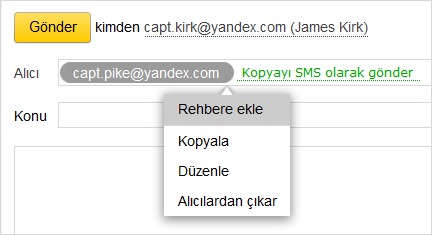
- E-posta oluşturma sayfasında. Farenin sol tuşuyla adrese tıklayıp açılan menüde Rehbere ekle öğesini seçin.
- E-posta okuma sayfasında kişi kartında. E-posta açın ve farenin sol tuşuyla göndericinin adresine tıklayın. Açılan pencerede Rehbere butonuna tıklayın.
- Kişileri içeri aktararak.
E-postanızın alıcısı size yanıt verdiğinde rehberinizde adı belirtilmediyse rehberinize e-posta kutusunun ayarlarında belirttiği ad eklenecektir.
Kişiyi rehberden silmek için kişi düzenleme penceresini açıp Rehberden sil butonuna tıklayın.
Kişi Grupları
Adresleri yazmadan aynı anda birkaç kişiye e-posta göndermek için kişileri gruplayabilirsiniz; Alıcı alanında grup adını girmeniz yeterli olacaktır.
Gruba Kişi Ekleme
Gruba kişi eklemek için aşağıdaki adımları izleyin:
- Eklemek istediğiniz kişileri seçin.
- Gruba ekle butonuna tıklayın.
- Listeden istediğiniz grubu seçin veya yeni bir grup oluşturun.
Not. Kişileri aynı anda birkaç gruba ekleyebilirsiniz.
Gruptan Kişi Silme
Gruptan kişi silmek için aşağıdaki adımları izleyin:
- Sayfanın sol kısmında bulunan listeden istediğiniz grubu seçin.
- Gruptan silmek istediğiniz kişileri seçin.
- Gruptan çıkar butonuna tıklayın.
Dikkat! Gruptan çıkarıldığında kişi rehberde kayıtlı kalır. Kişiyi rehberden silmek için Kişiyi sil butonuna tıklayın.
Grup Düzenleme
Her grubu silebilir veya grubun adını değiştirebilirsiniz. Ayarlara geçmek için sayfanın sol kısmında grup listesinin altında yer alan  butonuna tıklayın. Kişi grupları ayrıca Tüm ayarlar → Kişiler menüsünden de düzenlenebilir.
Kişileri İçeri ve Dışarı Aktarma
Farklı e-posta servislerinin ve e-posta programlarının rehberleri arasında kişileri içeri ve dışarı aktarmak için CSVfromatlı dosyalar kullanılır.
Yandex.Mail'in rehberinden kişileri dışarı aktarmak için Rehber bölümünün üst menüsünde Daha butonuna tıklayıpRehberi dışarı aktar öğesini seçin. Açılan pencerede e-posta programının adını ve arayüz dilini seçip Kaydetbutonuna tıklayın.

Rehberinizdeki tüm kişiler CSV dosyası olarak bilgisayarınıza kaydedilecektir.
Kişileri Yandex.Mail'in rehberine içeri aktarmak için Rehber bölümünün üst menüsünde Daha butonuna tıklayın veRehbere dosya ile kişi ekle öğesini seçin. Kullanmak istediğiniz CSV dosyasını açın ve Kaydet butonuna tıklayın.
Farklı e-posta programlarından kişileri dışarı aktarma
Microsoft Outlook 2010 ve üzeri
Outlook Express
Mozilla Thunderbird
The Bat!
Rehber kayıtlarını kurtarma
Gerekli rehber kayıtları yanlışlıkla silmeniz durumunda bunları kurtarmak için şu adımlar yapın:
- Rehber bölümünün üst menüsündeki Kurtar butonunu tıklayın
- Açılan listeden gerekli yedek kopyayı seçin. Yedek kopyanın özelliklerinde kurulum tarihini ve o an itibarıyla rehberde bulunan kayıtların sayısını bulursunuz.
- Kayıtları kurtar butonuna tıklayın.
Kişi Arama
Rehberde kişileri hızlıca bulmak için kelimeleri diğer alfabelere otomatik dönüştürme özelliğine sahip dahili aramayı kullanabilirsiniz. Örneğin “Çağla Nazlı” adlı kişiyi bulmak için hem “ç” harfi hem de “c” harfi kullanılır.
E-posta oluştururken Alıcı alanında adın, soyadın veya e-posta adresinin ilk harflerini girerseniz ipuçları şeklinde görüntülenen uygun kişiler listesini göreceksiniz. İlk önce yakın zamanda yazıştığınız kişiler alıcı olarak önerilecektir.
Kişi Kartı
Kişiyle ilgili ek bilgileri görüntülemek için e-posta okuma sayfasında farenin sol tuşuyla gönderen adresine tıklayın.
Kişi kartına telefon, doğum tarihi ve yorumu kendiniz ekleyebilirsiniz veya alıcıdan bu bilgileri isteyebilirsiniz; bunun için İletişim bilgilerini iste bağlantısına tıklayın.
Kişi kartından, bu gönderciden gelen tüm e-postalara erişebilir, tüm benzer e-postalar için filtre oluşturabilir veya adresi Kara Liste'ye ekleyebilirsiniz.
Kişinin sosyal profilleri
Yazıştığınız kişi sosyal ağlarda profillere sahipse kişi kartında İnternette bul butonuna tıklayarak profillerini kişi kartında görüntüleyebilirsiniz.
Kurum Kartı
Eğer gelen e-posta bir kurum tarafından gönderildiyse e-posta okuma sayfasında e-posta başlığında kurumun adını, telefon numarasını ve adresini göreceksiniz.

Ek bilgileri görüntülemek için farenin sol tuşuyla göndericinin adresine tıklayın. Kurum kartında açıklama, site bağlantısı, telefon, adres ve Yandex.Haritalar'daki konumunu görebilirsiniz.
Kurum bilgileri hatalı görüntüleniyor veya hata içeriyorsa Hata bildir bağlantısına tıklayın. Değişiklikler bir hafta içinde Yandex.Mail'de güncellenecektir.
Kurumlarla ilgili tüm bilgiler Yandex.Rehber'de depolanır. Buraya şirketinizle ilgili bilgileri de ekleyebilir veya düzenleyebilirsiniz.
Not. Yandex'in şirketinizi e-posta adresine göre tespit etmesi için Yandex.Rehber'de belirtilen şirket sitesinin adresi şirketinizin e-posta adresinin alan adıyla aynı olmalıdır.
