Yandex hesap oluşturma etiketine sahip kayıtlar gösteriliyor. Tüm kayıtları göster

27 Kasım 2015 Cuma

Yandex E-posta Oluşturma

E-posta Oluşturma

Yeni bir e-posta oluşturmak için e-posta kutusunun üst menüsünde E-posta yaz  butonuna tıklayın. Açılan pencerede e-posta metnini yazmak için bir form ve e-postayı çevirme veya tasarlama, yazım denetimi yapma,dosya ekleme ve e-posta gönderimi için ek parametreler belirtme seçenekleri sunulacaktır.

Adres Yazma

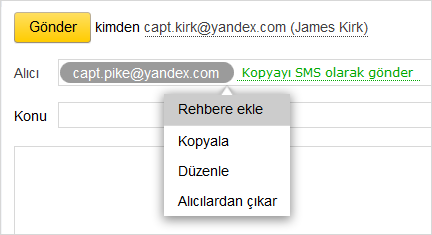
Alıcı alanına alıcı adresini girin veya adresi rehberden seçin. Rehberinizdeki kişiler arasında yer almayan bir kişiye e-posta yazıyorsanız adres gri renkle belirginleştirilecektir. Bu adresi rehbere eklemek için farenin sol tuşuyla adrese tıklayıp Rehbere ekle öğesini seçin.
Ad, soyad veya e-posta adresinin ilk harflerini Alıcı alanına girmeye başladığınızda yazdıklarınızla uyumlu kişileri içeren ipuçları listesini göreceksiniz.
Ad veya soyada göre arama yapmak için hem Türkçe hem de yabancı dildeki harfleri kullanabilirsiniz. Örneğin Çağla Nazlı adlı kişiyi bulmak için hem Ç harfi, hem de C harfi girebilirsiniz. İpuçları listesinde öncellikle yakın zamanda yazıştığınız kişiler gösterilecektir.
Not.  Alıcı alanında alıcı ve gönderen adlarının yanı sıra adresleri de görmek istiyorsanız aşağıdaki adımları izleyin:
  1. Tüm ayarlar  → Kişiler menüsüne geçin.
  2. E-posta adresi yerine alıcıların ve gönderenlerin adı ve soyadı görüntülensin seçeneğini devre dışı bırakın.
  3. Değişiklikleri kaydet butonuna tıklayın.
Adresi, Alıcı alanından başka bir alana (örneğin Bilg alanına) taşımak için farenin sol tuşuna basılı tutarak istediğiniz adresi sürükleyin.

Birkaç Alıcıya E-posta Gönderme

E-postayı aynı anda birkaç alıcıya gönderebilirsiniz. Bunu yapmak için Alıcı alanına, virgül ve boşlukla ayırarak birkaç adres girin, örneğin comm.spock@yandex.com.tr, nyota.uhura@yandex.com.tr, capt.pike@yandex.com.tr.
Not. Bir e-postada en fazla 35 adres girilebilir.
E-postanızın ana alıcısı olup diğerlerine e-postayı bilgi edinmeleri amacıyla gönderiyorsanız ana adresi Alıcıalanına, diğer adresleri ise Bilgi alanına girin.
Alıcı alanında belirtilen tüm adresleri e-postayı alan tüm kişiler görebilecektir. Bazı alıcıların adreslerden bazılarını görmelerini istemiyorsanız göstermek istemediğiniz adresleri Gizli kopya alanına girin.
Dikkat! Bazı spam filtreleri e-posta adresini bulundurmayan e-postaları sildiği için gizli kopyadaki alıcı e-postayı alamayabilir.

Başka Adresten Gönderim

E-postanın alıcıya başka bir e-posta adresinizden gelmesini istiyorsanız E-posta adresleri sayfasından ek adresekleyin. Bu adresi onayladıktan sonra Kimden alanı için Yandex'teki eş e-postalarınızın yanı sıra ek adres de seçebileceksiniz.

Metin Tasarımı

Biçimlendirme araç çubuğu yardımıyla metni tasarlamak istiyorsanız e-posta oluşturma alanının sağında Zengin metin bağlantısına tıklayın.
Biçimlendirme paneli araçlarını kullanarak metnin bir kısmını kalın veya italik yazı tipine dönüştürebilir, yazının rengini veya boyutunu değiştirebilir, işaretlenmiş veya numaralandırılmış liste oluşturabilirsiniz.

Taslaklar ve Şablonlar

E-posta yazarken tüm yaptığınız değişiklikler her 10 saniyede bir taslak şeklinde otomatik olarak kaydedilir. E-postayı daha sonra göndermek istiyorsanız daha sonra düzenleyebilirsiniz. Bunun için Taslaklar klasörüne gidin ve e-postanın en son kaydedilen versiyonunu açın.
Aynı veya benzer içeriğe sahip (davetiye, özgeçmiş veya iş teklifi vb.) e-postaları sıkça gönderiyorsanız bu e-postaları şablon olarak kaydedebilirsiniz. Taslaklardan farklı olarak e-posta gönderildikten sonra taslaklar kaybolmazlar. Şablon bazında ortaklarınız veya arkadaşlarınız için e-postalar oluşturarak aynı şablonu defalarca kullanabilirsiniz.
Şablon oluşturmak için e-posta oluşturma sayfasını açın ve Konu alanından Şablon bağlantısına tıklayın:
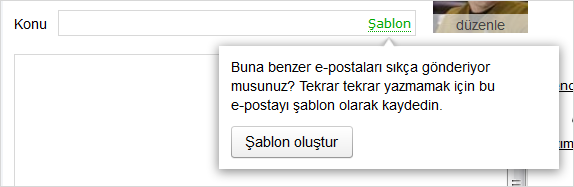
Şablon oluştur butonuna tıklayın, konuyu yazın e-posta metni girin. İsterseniz dosya da ekleyebilirsiniz.
Şablon hazırladıktan sonra Şablonu kaydet butonuna tıklayın. Artık e-posta oluştururken istediğiniz şablona hemen geçebilirsiniz. Bunu yapmak için Şablon bağlantısına tıklayıp listeden şablon seçin.
Konu, ekli dosyalar ve e-posta metni içeren oluşturduğunuz tüm şablonlar Taslaklar klasöründe yer alan ayrı bir alt klasöre kaydedilir (alıcı belirtilmez).

Ertelemeli Gönderim

E-postanın belirli tarihte ve saatte gönderilmesini istiyorsanız:
  1. E-posta metni altında Gönder butonunun yanında yer alan  butonuna tıklayın.
  2. <дата> tarihinde <время> saatinde gönder seçeneğini etkinleştirin.
  3. İstediğiniz tarih ve gönderim saatini girin.

Not. E-posta gönderimi en fazla bir yıl sonrasına ertelenebilir.

Yandex E-mail Açma

Kayıt

Yandex.Mail'e erişmek için Yandex'te bir hesaba ihtiyacınız vardır. Hesabınız yoksa aşağıdaki adımları izleyin:
  1. Kayıt sayfasını açın.
  2. Adınızı ve soyadınızı yazın.
  3. Mail'de ve Yandex'in diğer servislerinde giriş yapmak için bir (kullanıcı adı) oluşturun veya önerilen seçeneklerden birini seçin.
    Dikkat! Kayıt tamamlandıktan sonra kullanıcı adı değiştirilemez.
  4. Hesaba erişmek için kullanılacak şifreyi oluşturun ve şifrenizi unutmayın. Kötü niyetli kişilerin kişisel bilgilerinize erişmemeleri için şifreniz güvenli bir şifre olmalıdır.
  5. Cep telefon numaranızı yazın. Bu telefon numarası yardımıyla şifreyi kurtarabilir, bildirimlerinizi alabilir veya numarayı ek kullanıcı adı olarak kullanabilirsiniz. Telefon numarasını daha sonra eklemek istiyorsanız bunuTelefon numaralarım sayfasından yapabilirsiniz.
  6. Telefon numaranızı belirtmek istemiyorsanız Telefonum yok bağlantısına tıklayın ve güvenlik sorusunu seçin.Güvenlik sorusunun yanıtı alanına yanıtınızı yazın. Bu bilgiler şifreyi kurtarmak için gereklidir.
  7. Resimdeki karakterleri girin (otomatik kayıtlara karşı koruma).
    Not. Resimdeki karakterler anlayamadıysanız Görseli yenile bağlantısına tıklayın.
  8. Kaydol butonuna tıklayın.
Kaydolduktan sonra kullanıcı adınızla @ simgesinden, yandex.com.tr alan adından (veya eş alan adlarındanbirinden) oluşan bir e-posta adresiniz olacaktır. Örneğin capt.kirk@yandex.com.tr. Eş alan adı kayıt sırasında otomatik olarak belirlenir.
İstediğiniz zaman kişisel bilgilerinizi düzenleyebilirbaşka bir güvenlik sorusunu belirleyebilir, sizinle irtibata geçmek için alternatif e-posta adresleri yazabilir veya telefon numaraları listesini düzenleyebilirsiniz.

Nasıl Doğru Şifre Oluşturulur?

Basit bir şifre hesabınızın en büyük tehdididir. Sıradan sözcükler (sifrefil) ve tahmin edilebilir harf birleştirmeleri (qwerty123456) şifre kırma programları tarafından kolayca bulunabilir. Lütfen Yandex'in basit şifrenin oluşturduğu tehlikelerle ilgili uyarılarını görmezden gelmeyin. Ayrıca adınız, doğum tarihiniz veya kimlik numaranız gibi genel bilgileri şifre olarak kullanmayın.
Tahmin edilmesi zor bir şifre oluşturmak için:
  •  
    hem küçük hem de büyük Latin harfleri,
  •  
    rakamlar,
  •  
    noktalama işaretleri kullanın (` ! @ # $ % ^ & * ( ) _ = + [ ] { } ; : " \ | , . < > / ? işaretleri kullanılabilir, ~ ve ' işaretleri kullanılamaz).
Türkçe bir sözcük grubunu İngilizce klavye düzeninde yazmak da iyi bir seçenektir. Örneğin "kötü_görüş" harf kombinasyonu İngilizce klavye düzeninde kotu_gorus olarak görünecektir; böyle bir şifre zor kırılır, fakat kolay hatırlanır.
Dikkat! Şifrenizi asla kimseye söylemeyin! Yandex çalışanları hiçbir zaman şifrenizi sormaz.

Özel E-posta Adresi

İnternet mağazalarında, forumlarda veya diğer kaynaklarda kaydolurken gerçek e-posta adresinizi belirtmek istemiyorsanız kullanıcı adınıza + simgesi ve bu siteyi hatırlayabileceğiniz herhangi bir kelime ekleyin. E-postanız şuna benzeyecektir: bilge.bilir+motoforum@yandex.com.tr. Bu adrese gönderilen e-postalar gerçek e-posta kutunuzun Spam klasörüne gelir.
Yandex'te kişisel e-posta adresi, kaydolurken e-posta adresinin belirtilmesi gereken bir sitede tekrar kaydolmak için gerekebilir. Örneğin, bu sitedeki hesabınızın şifresini unuttuysanız ve onu kurtaramıyorsanız özel e-posta adresine ihtiyaç duyabilirsiniz.

Kullanıcı Adı Yerine Telefon Numarası

Hesaba bağlı olan ana telefon numarası ek kullanıcı adı olarak ayarlanabilir. Bunu hem telefon bağlama sırasında hem de daha sonra Telefon numaralarım sayfasında yapabilirsiniz; Telefon numarasını kullanıcı adı olarak kullanişaretini eklemeniz yeterlidir.
Bir telefon numarası sadece tek bir hesap için ek kullanıcı adı olabilir. Bununla birlikte her hesaba tek bir ek kullanıcı adı bağlanabilir; böyle ek kullanıcı adı olarak sadece ana telefon numarası ayarlanabilir.
Örneğin +90 529 1234567 numarasını ek kullanıcı adı olarak ayarladınız. Artık bunları yapabilirsiniz:
  •  
    Yandex kullanıcı adınızı girmeniz gerektiği her yerde telefon numaranızı girebilirsiniz (artı işareti olmadan ve boşluksuz, örneğin 905291234567).
    Bu kuralın istisnası erişim yenileme sayfası: bu sayfada kayıt sırasında oluşturduğunuz kullanıcı adınızı girmeniz gerekir.
  •  
    905291234567@yandex.com.tr adresini eş e-posta olarak kullanın

Ek kullanıcı adına sahip olan e-postayla çalışma özellikleri

Böyle bir adrese e-posta göndermek için numarayı istediğiniz şekilde boşluksuz olarak belirtebilirsiniz; Mail hem +905291234567@yandex.com.tr hem de 05291234567@yandex.com.tr adresinizi anlar.
Böyle bir adrese gönderilen e-postalar Yandex.Mail hesabı oluşturduysanız e-posta kutunuza yönlendirilecektir. Ek kullanıcı adını devre dışı bırakırsanız veya numarayı hesaptan ayırırsanız adres çalışmayacaktır.
Telefon numarası başka bir kişiye geçer ve yeni sahibi numarayı ek kullanıcı adı olarak bağlarsa e-posta adresi de bu kişiye geçecektir. Bunu önleyebilirsiniz:

  • Telefon numarasını içeren SIM kartını kaybettiyseniz numaranın tekrar seçime sunulmadan kartı cep telefonu operatörünün ofisinde yenileyin.
  • Telefon numaranızı değiştirdiyseniz Telefon numaralarım sayfasında eski numaranızı ayırın ve yeni numarayı hesabınıza bağlayın.